一. 设置需要等长的网络组
点击主菜单
Design->Classes,在弹出的窗口中单击
Net Classes,并右键,点
Add Class
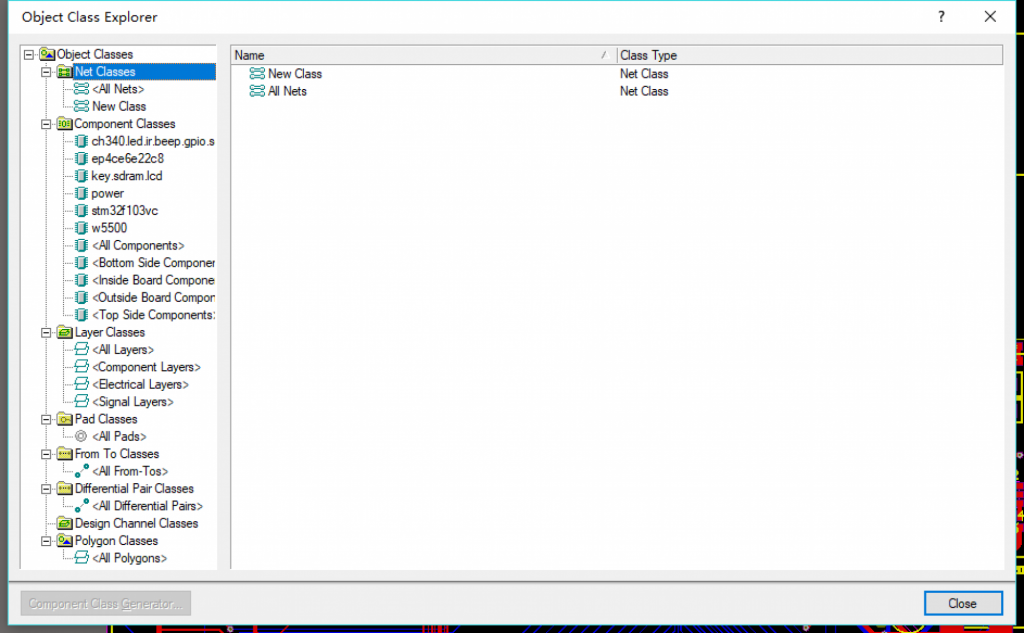

会增加一个 New Class,在该网络组上右键,修改一个你想要的名字,如:SDRAM 等。
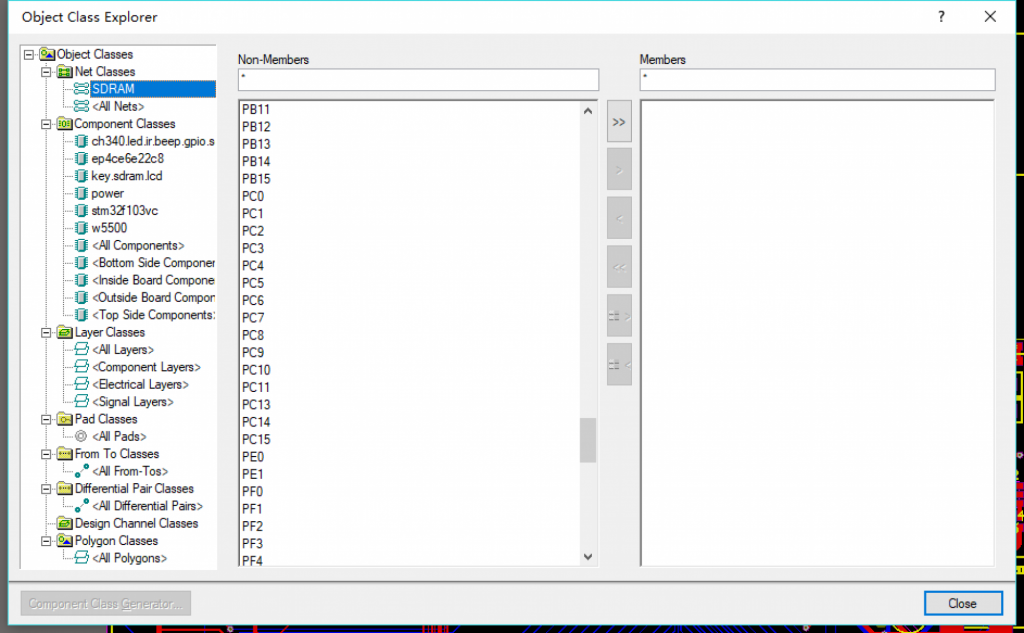

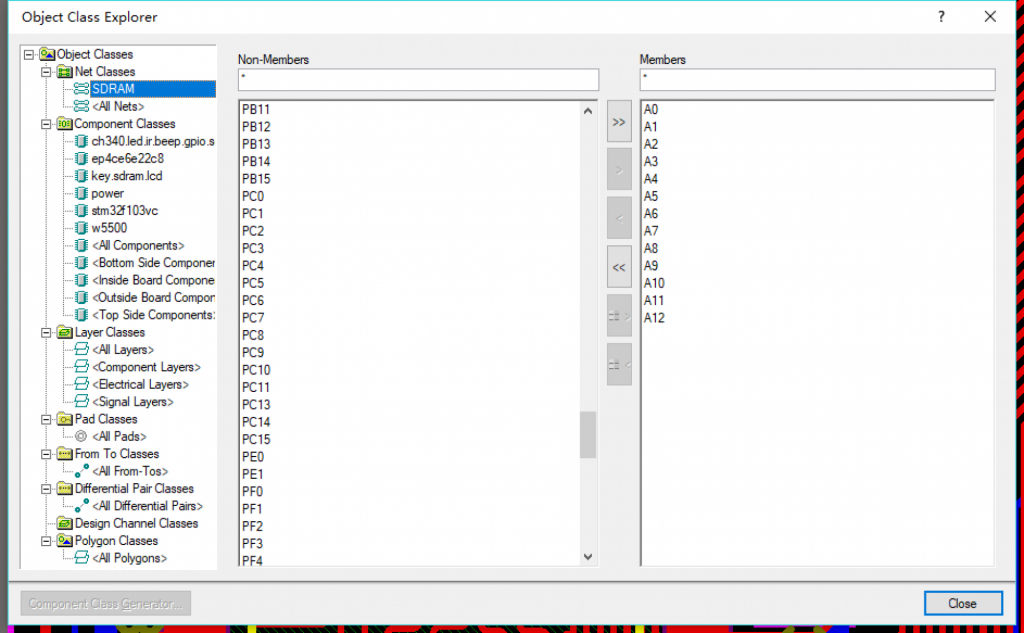
单击打开它,将需要等长的网络,从左边选取并添加到右边的窗口中。

二. 布线
在布蛇行线时,只能在已经布好的线上修改,不能直接拉蛇线,所以得先布线,把所有
SDRAM Class 的网络用手工(不推荐用自动)的方式布完线,走线尽量的短,尽量的宽松,
也就是说间距留大一点。应该把最长的那一根做为基准,把它尽量的布短一点。
三. 走蛇行线等长
按 T R 键,单击一根走线,再按 TAB 键,设置一下先
1. 选中Form Net在右边的网络中,选中一根你想要长度的网络
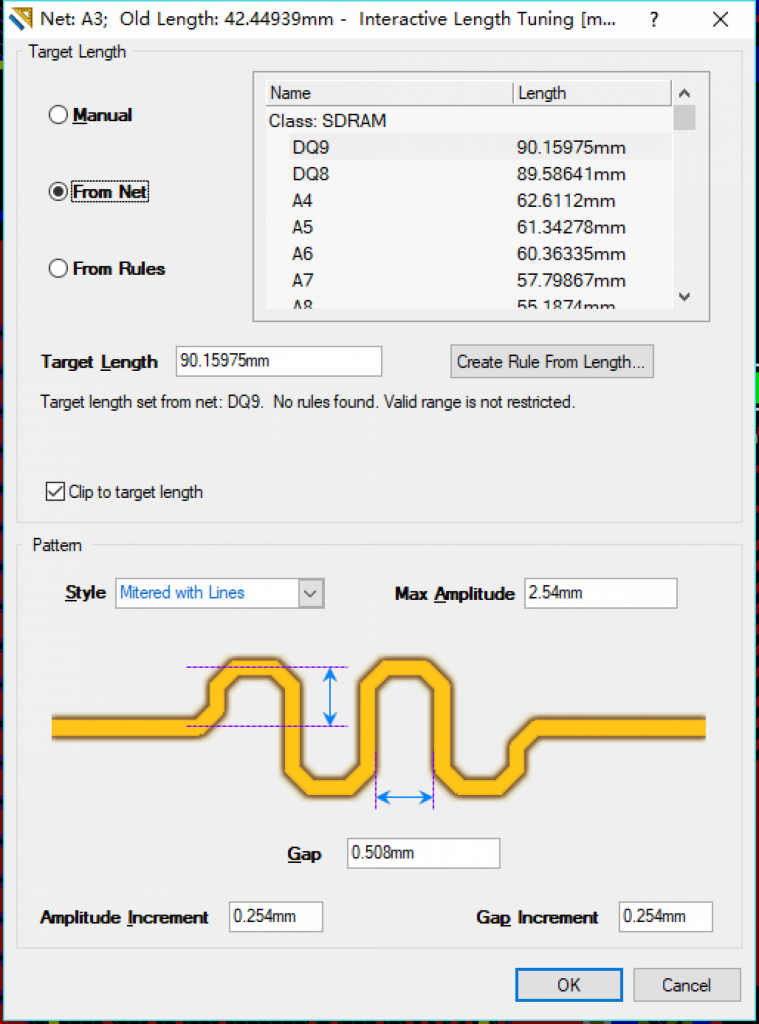

也就是说,以后的自动等长中,将会以些为基准,所有需等长的线将会跟它一样长。
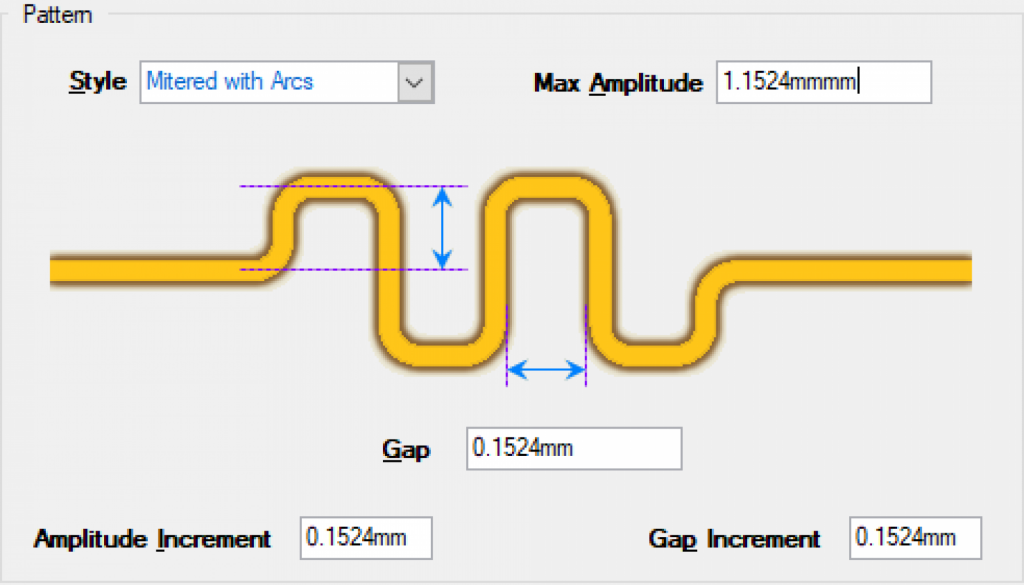
2.蛇行设置

3. 布蛇行线的快捷键控制:
在布蛇行线时,按快捷键“1”
“2” “3” “4” “,”
“。” 可以在走线时随时控制蛇行线的形状。
快捷键: 1 与 2,改变蛇行线的拐角与弧度。
快捷键: 3 与 4 改变蛇行线的宽度。
快捷键: , 与 。改变蛇行线的幅度。
了解了这些,就可以开始布蛇行线了,单击
OK 退出设置,在刚才那条线上,按装走线的方向,拉动鼠标,一串漂亮的蛇行线就出来了。
AD画蛇形等长线