一个元件封装的制作方法本人知道两种,怕时间长忘了,固记录如下
本人使用环境如下:
- Allegro 16.6
- OrCAD Library Builder 16.6.60
方案如下:
- 利用 OrCAD Library Builder 16.6.60 创建标准封装
- 首先利用 Allegro 16.6 下的Pad Designer软件创建焊盘库Pads,包括普通焊盘形状Shape Symbol和花焊盘形状Flash Symbol。之后打开Allegro 16.6,创建Package symbol,根据厂商给的pcb尺寸图绘制。
本文仅记录用自带软件制作PCB封装。
方案二:利用自带软件制作PCB封装
方案用到了两个软件:Pad Designer和Allegro 16.6
本文创建一个nrf-04-MI 2.4G模块的贴片封装,具体过程如下:
1、打开Pad Designer软件

,
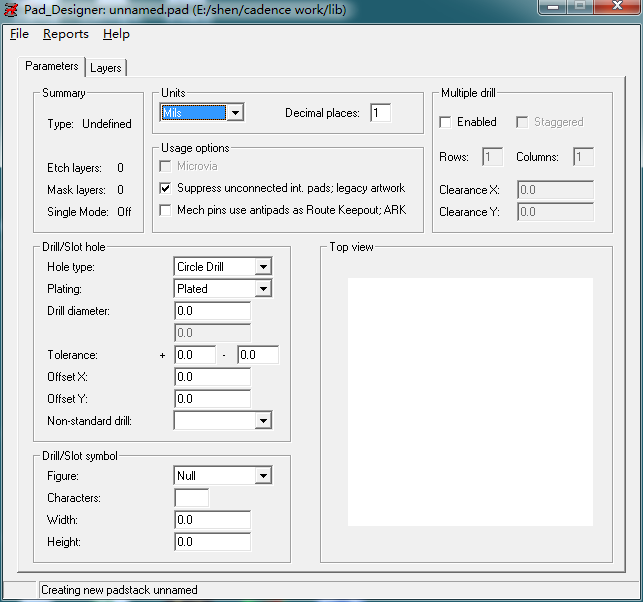
打开软件后首先将Units 修改为 Milimeter,Decimal places:默认为4。
2、Parameters页面下主要还有Drill/Slot hole和Drill/Slot symbol,这些都是在创建通孔类焊盘才用的。简单介绍一下:
- Hole type:选择钻孔形状类型
- Plating:孔壁是否上锡,plated~孔壁上锡、Non-Plated~孔壁不上锡、Optional~任意
- Drill diameter:钻孔直径
- Drill/Slot symbol 下设置钻孔符号和符号大小
- Characters:设置钻孔标示字符串
- Width:设置符号宽度
- Height:设置符号高度
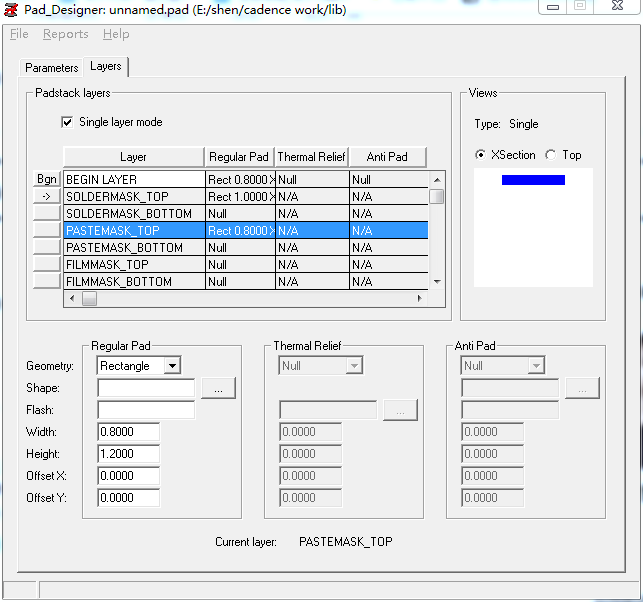
3、切换到layers页面
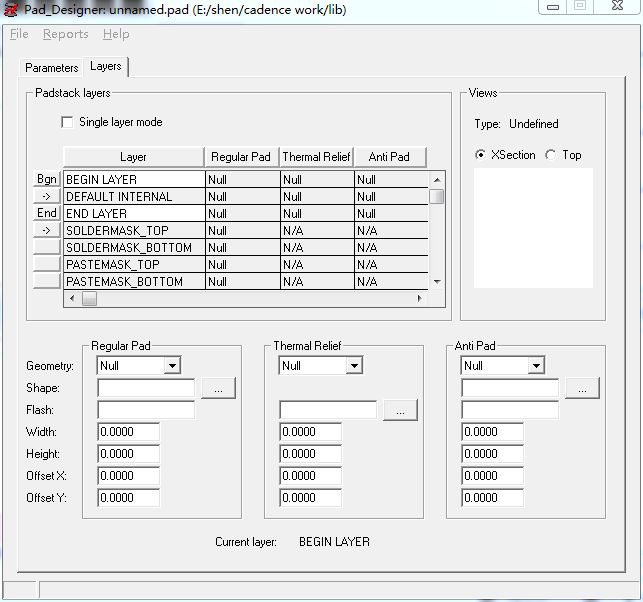
1、由于需要创建贴片焊盘,固勾选上Single layer mode。通孔类不勾选
2、选中Begin LaYER,将Regular Pad下的Geometry改为Regular(矩形焊盘)
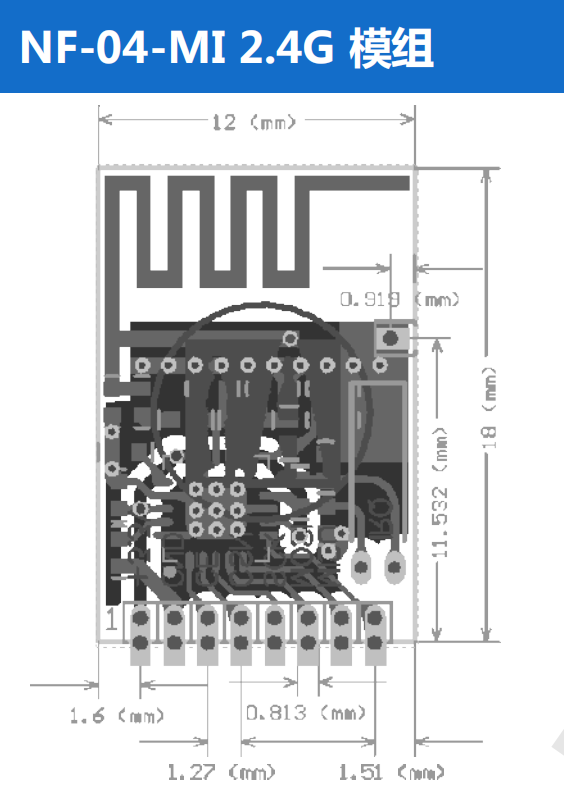
根据模块资料,可以确定表面贴片焊盘尺寸为1.2mm*0.8mm,将数据填入。
3、点击SOLDERMASK_TOP(阻焊层顶层),将Regular Pad下的Geometry改为Regular,尺寸数据一般比焊盘大0.2mm
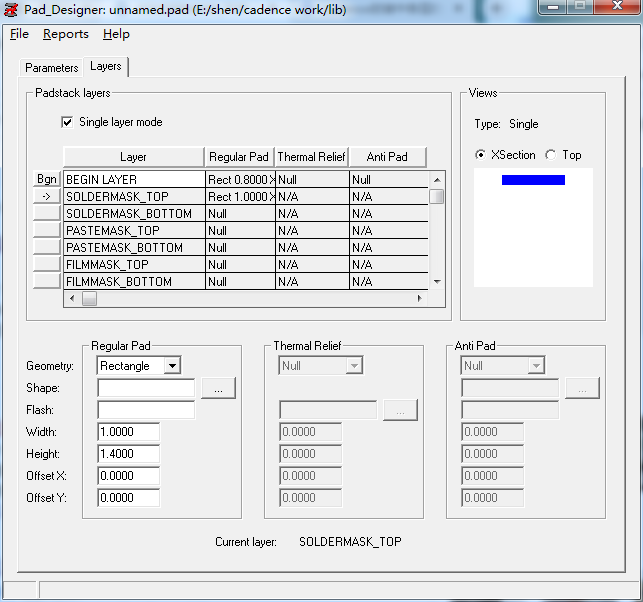
4、SOLDERMASK_BOTTOM 不用设置
5、PASTEMASK_TOP(助焊层),助焊层的尺寸一般≤实际焊盘尺寸,这里就改成和市局焊盘尺寸一致。
6、PASTEMASK_BOTTOM 不用设置
7、FILMMASK_TOP 和 FILMMASK_BOTTOM 预留层,不用设置
这样,一个贴片焊盘就创建完成了,将其另存为到工程下的库文件夹下即可。然后再次按照上述步骤创建一个1.5mm*0.8mm的焊盘。
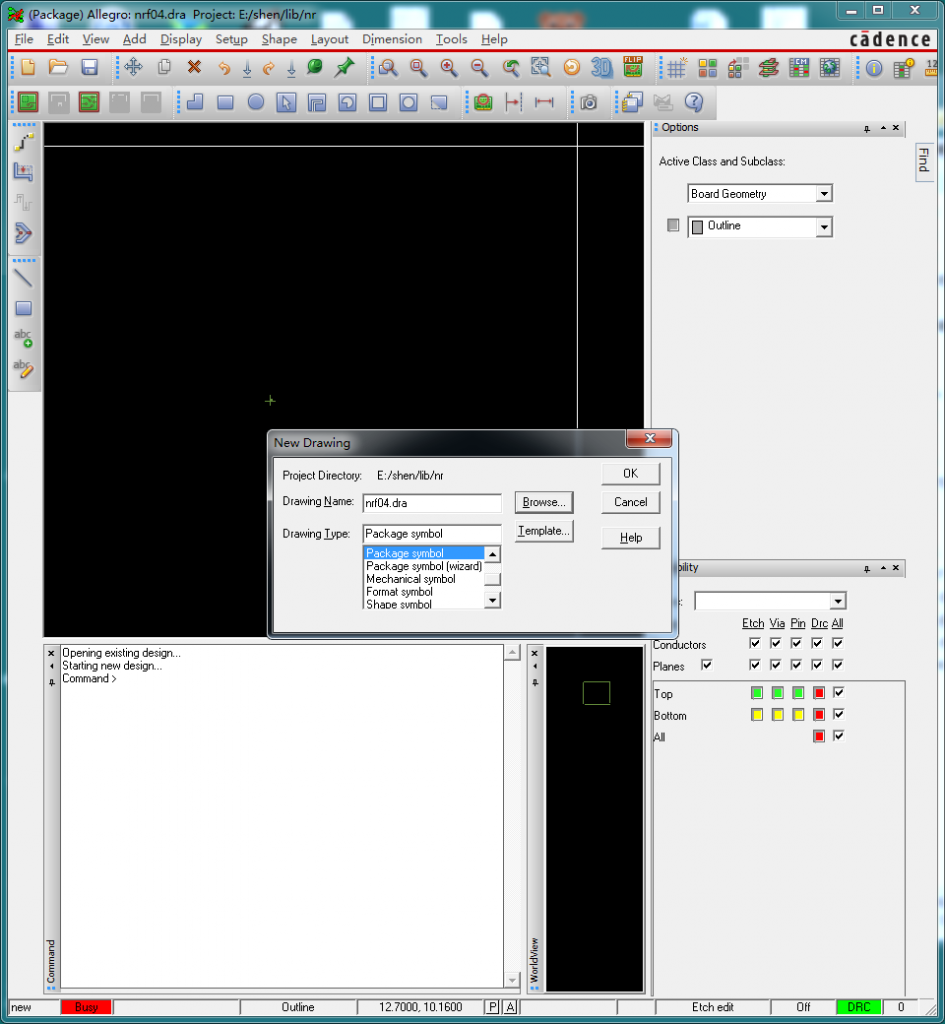
4、打开Allegro 16.6软件,点击File->new,创建一个Package symbol,
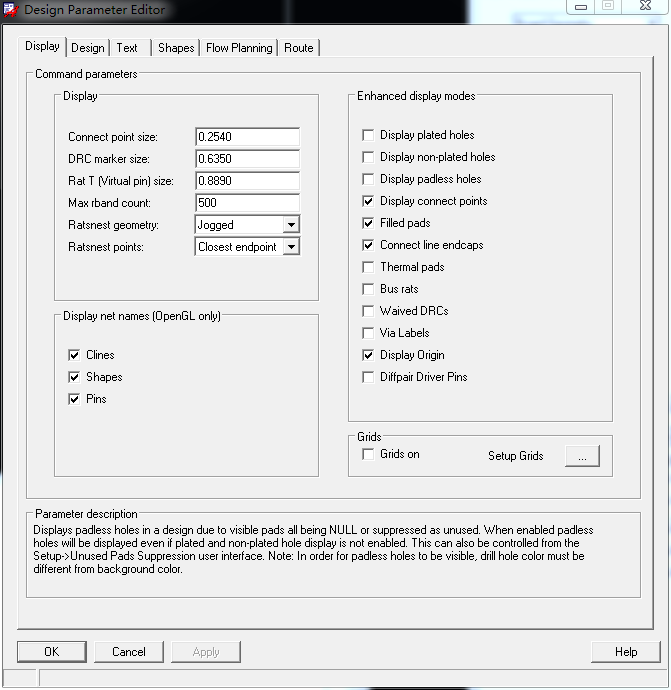
1、点击Setup->Design Parameter
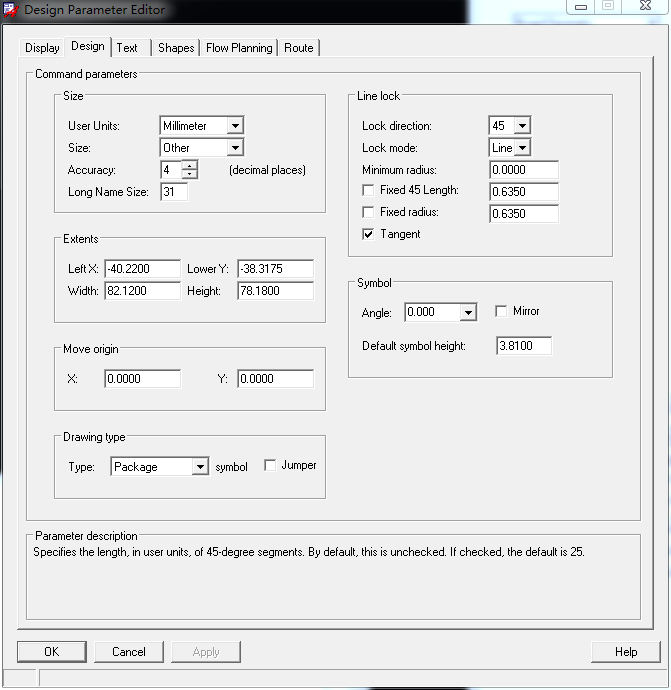
2、切换到Design,将User Units:切换到Milimeter
3、点击ok,之后点击Layout Pins,
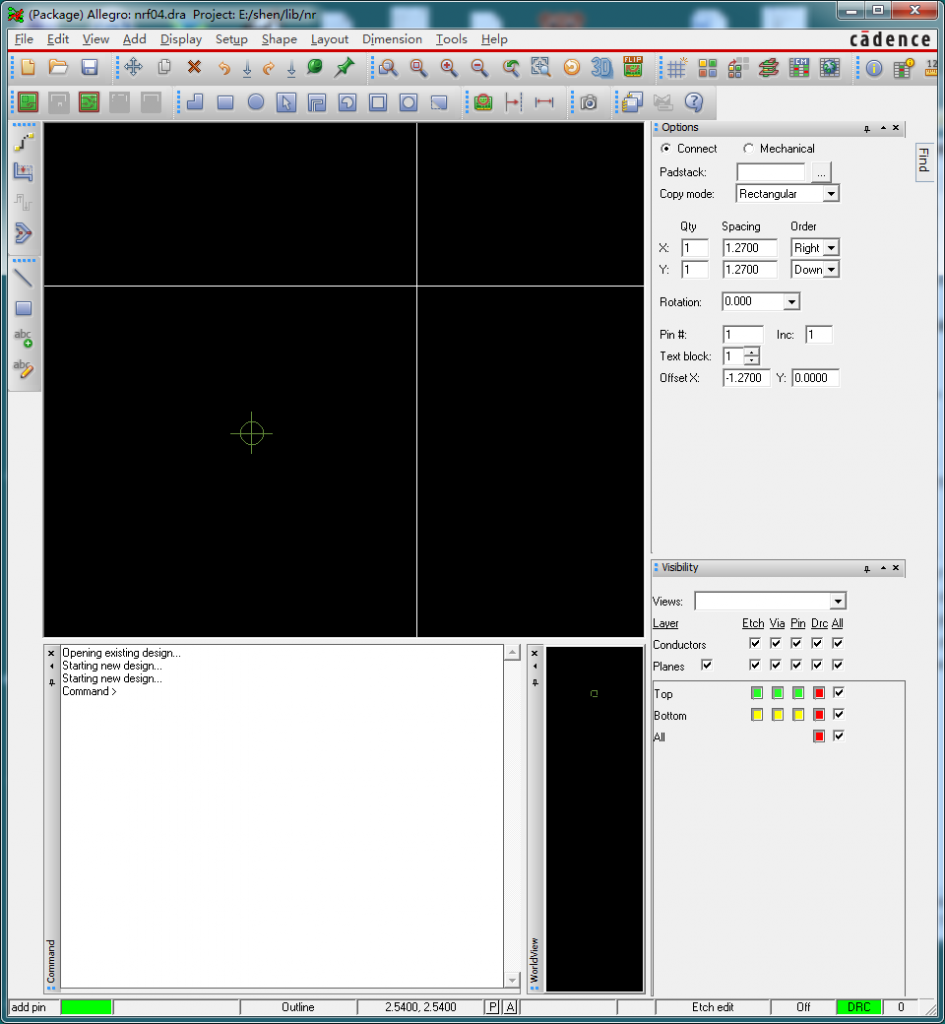
4、看到Options栏下有PadStack,选择之前创建的贴片焊盘,就能看到之前创建的焊盘
5、当要同时在一个x轴或y轴放置多个间距相等的相同焊盘时,可以设置Options下的Qty和Spacing。nf-04模块一共有9个焊盘,8个焊盘可以快速放置,当然需要进行简单的计算。如下:
将8个焊盘的中心作为坐标原点,1引脚在原点左侧,8脚在右侧。原点到1脚的距离为1.27+1.27+1.27+1.27/2 = 4.445,固1脚坐标为 -4.445,0
1脚到8脚间距都为1.27,固Spacing设置为1.27,方向是从左到有,固Order设置为Right,根据实际长宽,将焊盘旋转90度。
6、Pin #:设置焊盘的pin number,Inc为步距不改。OFFset X:设置为0 Y设置为0
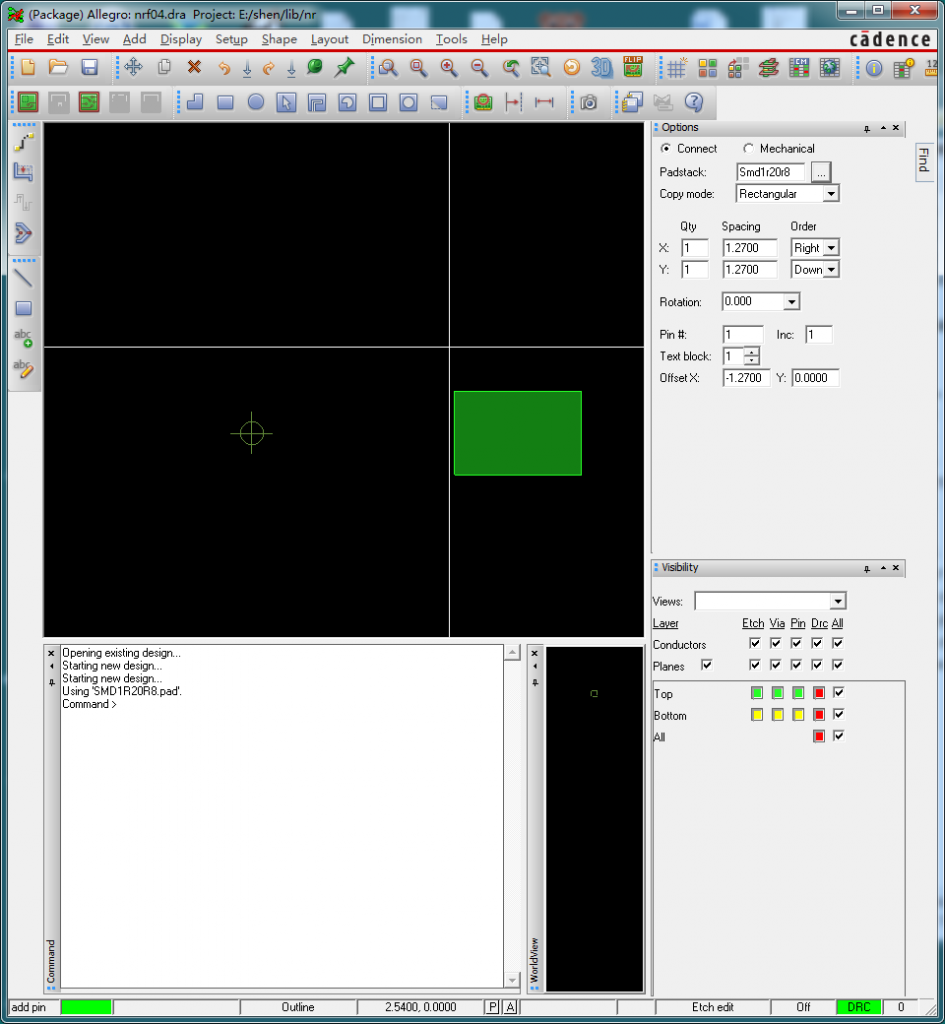
7、在左下角的Command>下输入命令:
x -4.445 0
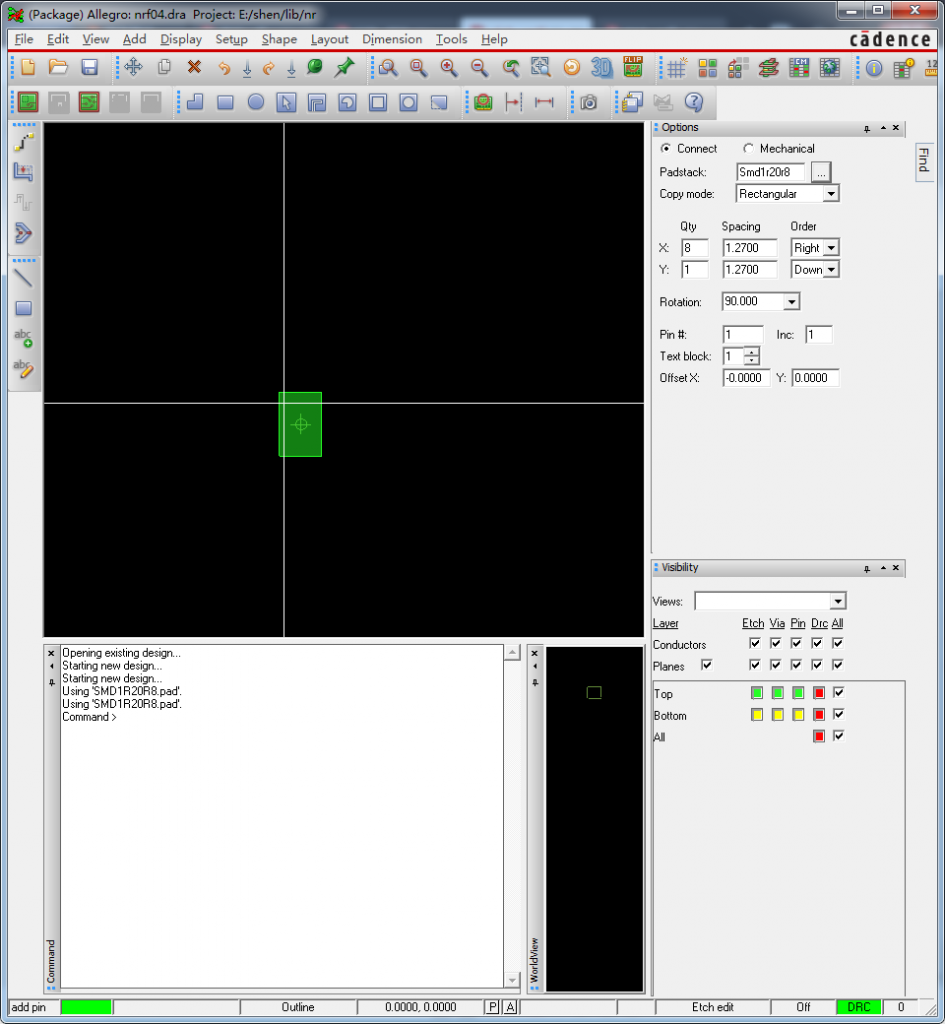
8、这样就快速地创建了8个焊盘,之后计算焊盘9的坐标
x = 12-4.445-1.6=5.955
y = 11.532
9、重新选择焊盘,Rotation改为0,QTY改成1。然后在左下角的Command>下输入命令:
x 5.955 11.532
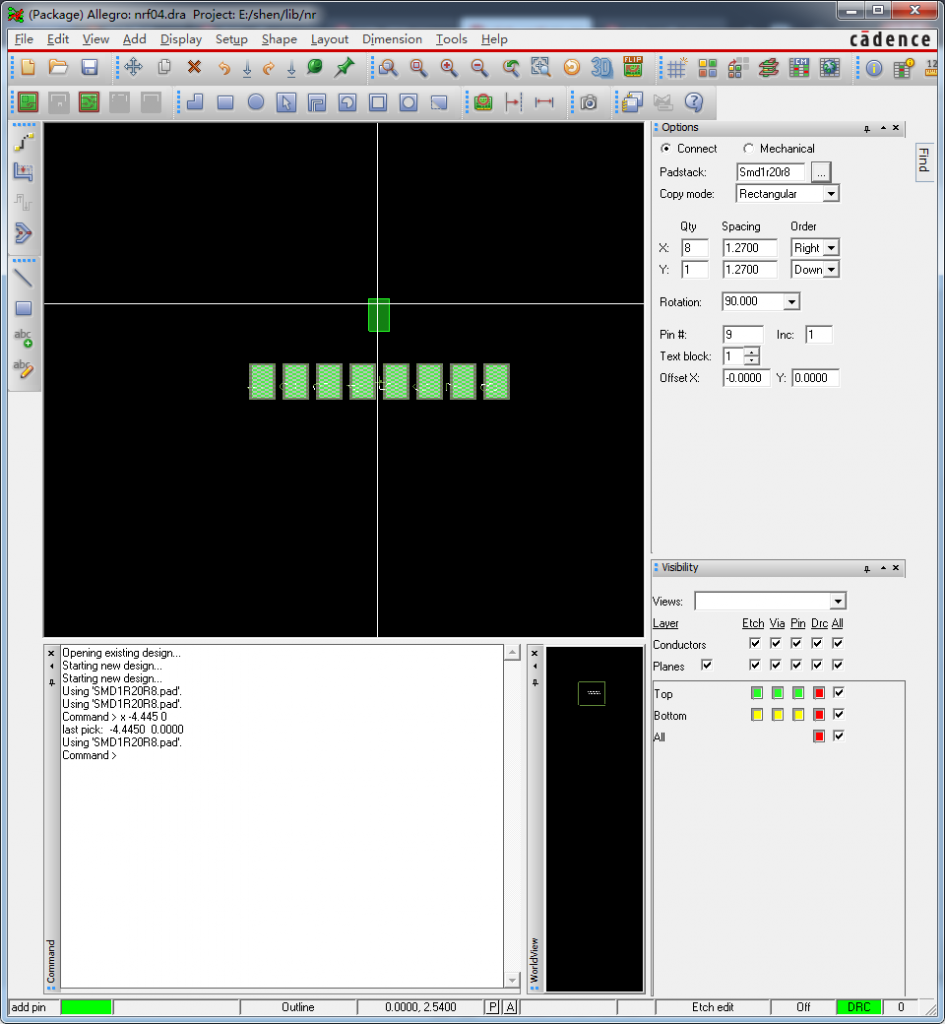
这样,9个焊盘就创建完成了。开始画装配层和封装实际大小等。
10、点击Add Line,在Options中Active Class and Subclass改为Package Geometry,选择Silkscreen_Top(字符层)画模块外框,将Line width改为0.15。根据手册,计算模块的四个点的坐标,依次为:6.045 18 | 6.045 0 | -6.045 0 | -6.045 18。
左下角的Command>下依次输入命令:
x 6.045 18
x 6.045 0
x -6.045 0
x -6.045 18
x 6.045 18
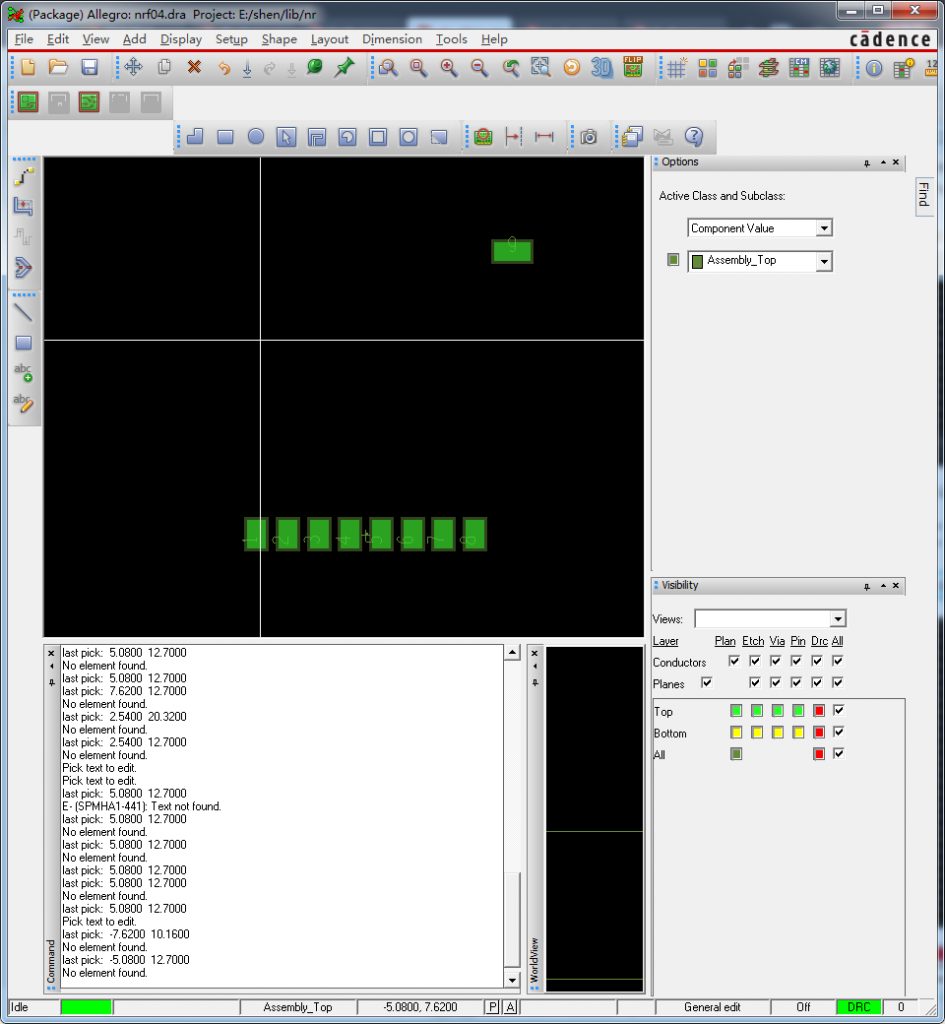
11、点击Add Line,在Options中Active Class and Subclass改为Package Geometry,选择assemly top(装配层),就是元器件的实际大小。
左下角的Command>下依次输入命令:
x 6.045 18
x 6.045 0
x -6.045 0
x -6.045 18
x 6.045 18
12、点击ADD->Rectangle,在Options中Active Class and Subclass改为Package Geometry,选择Place_Bound_Top(封装的大小边界),
左下角的Command>下依次输入命令:
x 6.045 18
x -6.045 0
13、点击ADD->text,在Options中Active Class and Subclass改为REF Des,选择Silkscreen_Top,
左下角的Command>下依次输入命令: x 0 3 然后输入 refder
14、点击ADD->text,在Options中Active Class and Subclass改为REF Des,选择Assembly_Top,
左下角的Command>下依次输入命令: x 0 3 然后输入 refder
15、点击ADD->text,在Options中Active Class and Subclass改为Component Value,选择Assembly_Top(封装的大小边界),
左下角的Command>下依次输入命令: x 0 3 然后输入 value
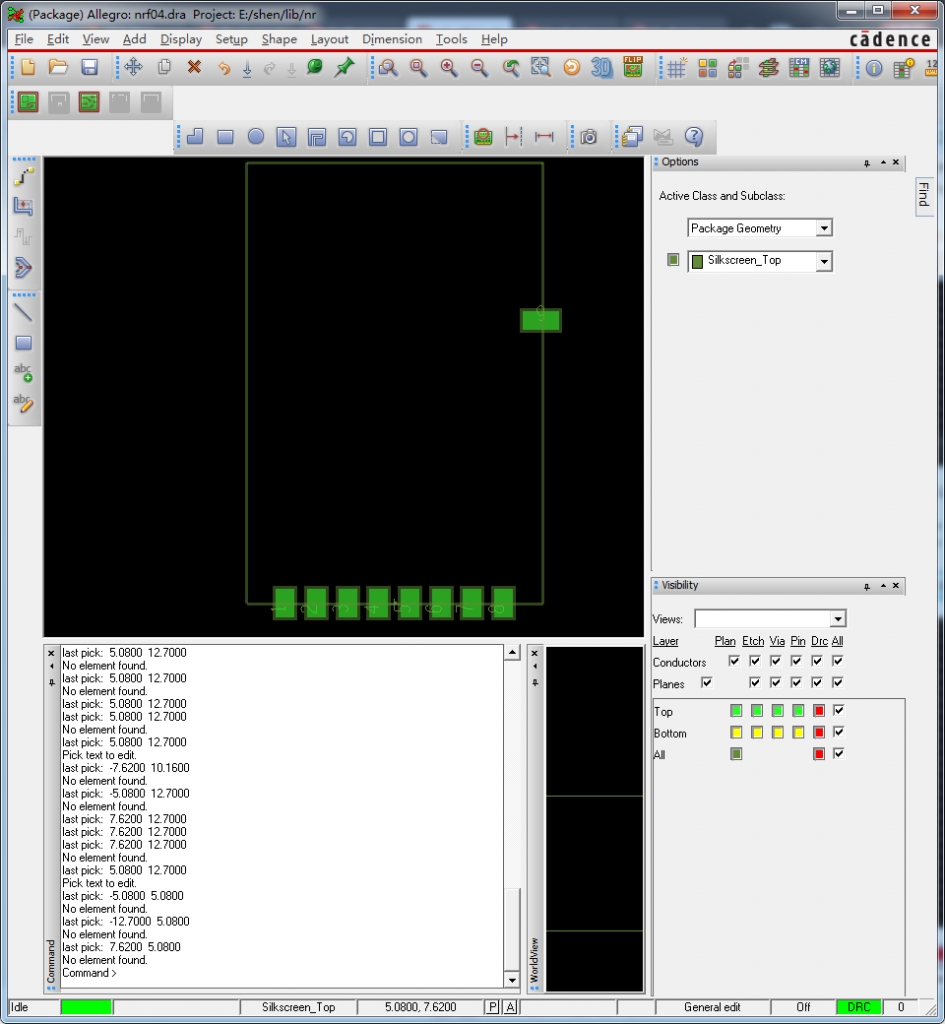
这样,nf-04封装就创建完成了,保存好就行了。